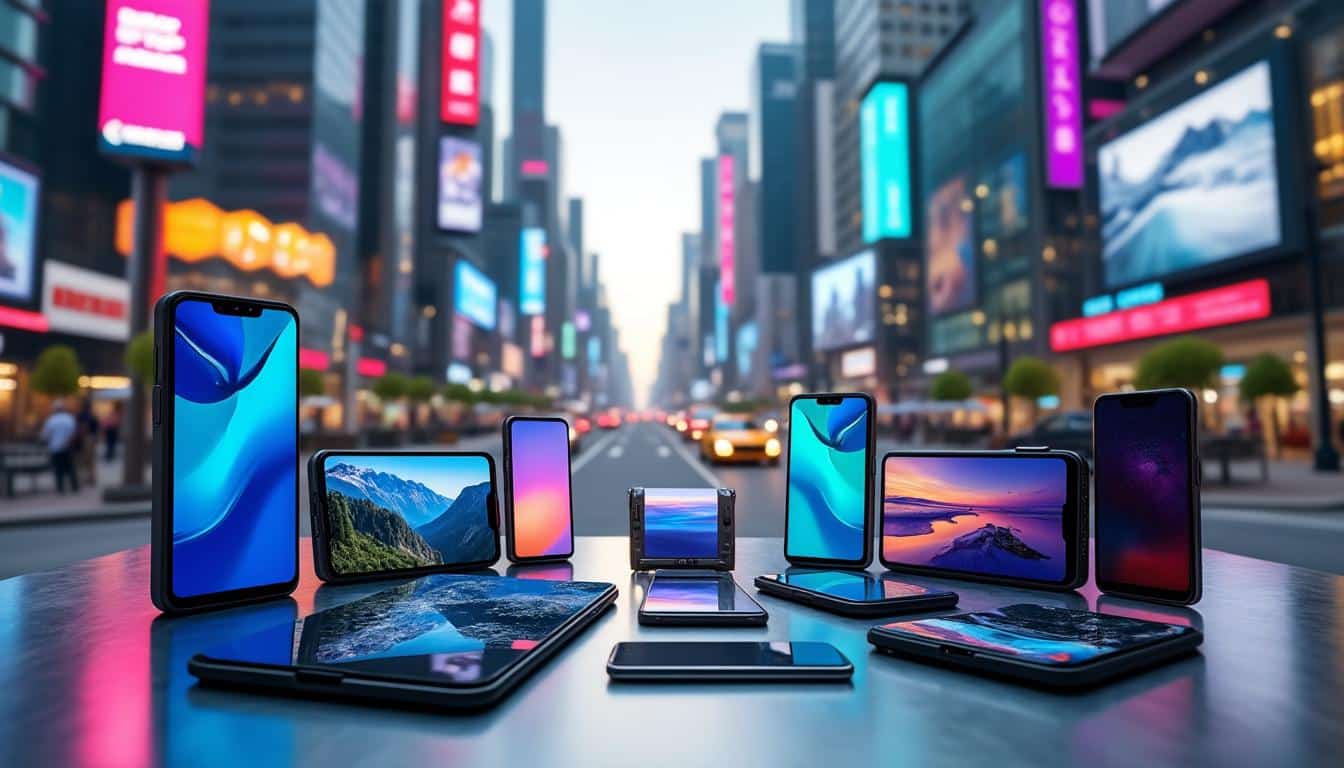

Android 2026 propose des fonctions discrètes et puissantes pour optimiser l’usage quotidien.
Ces outils couvrent gestes, routines, confidentialité et performances sur de nombreux modèles.
A retenir :
- Gestes rapides personnalisés pour lancer applications et tâches fréquentes
- Routines contextuelles pour automatiser sonores, luminosité et connexions
- Contrôle des permissions pour limiter collecte de données et traceurs
- Widgets personnalisés et thèmes dynamiques pour meilleure ergonomie personnelle
Astuces Android 2026 pour paramètres cachés et gestes
Après avoir retenu les éléments clés, examinons les gestes et menus cachés pour gagner du temps.
Ces options varient selon marque et surcouche, notamment chez Samsung, Xiaomi et OnePlus.
Options gestuelles disponibles :
- Glisser trois doigts pour capture d’écran silencieuse
- Maintenir bouton d’alimentation pour lancer Google Lens
- Double tap arrière pour ouvrir application dédiée
- Balayer écran pour actions rapides et raccourcis
Activer gestes rapides sur Google Pixel et Samsung
Ce paragraphe montre où trouver et activer les gestes sur Pixel et Samsung.
Sur Google Pixel, les réglages se logent dans Paramètres puis Gestes, souvent dans Affichage.
Marque
Personnalisation
Mises à jour
Atout principal
Google Pixel
Interface sobre, personnalisable via thèmes
Régulières et rapides
Expérience Android pure
Samsung
Personnalisation élevée avec One UI
Fréquentes selon modèle
Fonctions multitâches avancées
OnePlus
Réglages gestes accessibles et rapides
Bonne cadence de mises à jour
Rapidité et optimisation
Xiaomi
Options nombreuses via MIUI
Variables selon version
Personnalisation riche
Personnaliser actions arrière sur OnePlus et Xiaomi
Ici j’explique comment attribuer des actions au double tap arrière sur OnePlus et Xiaomi.
Sur certains modèles, l’option reste expérimentale et nécessite activation dans Gestes avancés.
« J’ai gagné quarante minutes par jour en utilisant les raccourcis d’écran d’accueil avancés. »
Maxence L.
Ces gestes réduisent les manipulations inutiles et améliorent la fluidité d’usage au quotidien.
La suite détaille comment transformer ces gestes en routines automatiques pour plus d’efficacité.
Routines Android 2026 : automatisations pratiques avec Google Assistant
Suite aux gestes, les routines permettent d’enchaîner plusieurs actions sans intervention manuelle.
Elles s’appuient sur des déclencheurs horaires, de localisation ou de connexion Bluetooth.
Exemples de routines :
- Connecté casque le matin lancer Spotify et baisser luminosité
- À la maison après 20h activer mode nuit et notifications limitées
- En conduisant activer ne pas déranger et réponse automatique
Créer routine contextuelle avec Google Assistant
Ce passage montre la création d’une routine contextuelle avec Google Assistant pas à pas.
Selon Android Central, l’intégration locale de l’IA renforce la pertinence des déclencheurs contextuels.
Condition
Action
Exemple pratique
Connecté casque Bluetooth matin
Lancer Spotify, baisser luminosité
Routine gym matinale
À la maison après 20h
Activer mode nuit, couper notifications
Soirée calme
Détection véhicule
Activer ne pas déranger, réponse auto
Conduite sécurisée
Entrée au travail
Basculer profil silence, désactiver sons
Concentration professionnelle
« Depuis que j’utilise les routines contextuelles, mon smartphone sait quand je dors, travaille ou conduis. »
Élodie V.
Automatisations avancées avec Tasker et alternatives
Pour des automatisations plus fines, Tasker reste une option puissante et personnalisable par profil.
Des alternatives comme MacroDroid ou IFTTT proposent des configurations plus accessibles pour débuter.
Outils d’automatisation :
- Tasker
- MacroDroid
- IFTTT
- Routines Google
Automatiser implique de vérifier les autorisations et de penser vie privée.
La section suivante détaille les réglages de confidentialité et l’impact sur performances.
Confidentialité Android 2026 et optimisation des performances
Après l’automatisation, il faut concilier confidentialité et performances pour un smartphone fiable.
Ces réglages concernent permissions, journaux d’activités, et limites de collecte pour chaque application.
Réglages de confidentialité :
- Historique des permissions supprimer automatiquement après trente jours
- Masquer identifiants appareil via options développeur
- Forcer navigation privée sur Chrome via flags expérimentaux
- Limiter accès localisation à approximation pour applications sensibles
Restreindre permissions sur Huawei, Oppo, Realme et Honor
Ce point détaille comment retirer ou limiter les permissions sur Huawei, Oppo, Realme et Honor.
Selon Android Authority, ces actions réduisent le ciblage publicitaire et la collecte passive.
« La véritable puissance d’Android, c’est de pouvoir faire le ménage sans désactiver ses fonctionnalités préférées. »
Claire F.
Optimiser batterie et mémoire sur Motorola et Sony Xperia
Ici j’expose des réglages simples pour prolonger batterie et pour libérer mémoire vive.
Selon DuckDuckGo, réduire le suivi publicitaire contribue aussi à économiser ressources système.
« Ces optimisations m’ont permis de gagner une heure d’autonomie selon mon usage. »
Lucas M.
Appliquer ces réglages améliore confidentialité et autonomie sans sacrifier fonctionnalités.
La suite indique les sources consultées et confirme la validité des conseils partagés.
Source : Android Central ; Android Authority ; DuckDuckGo.